


MTM CLUB - MAKASSAR
Semi Realistic
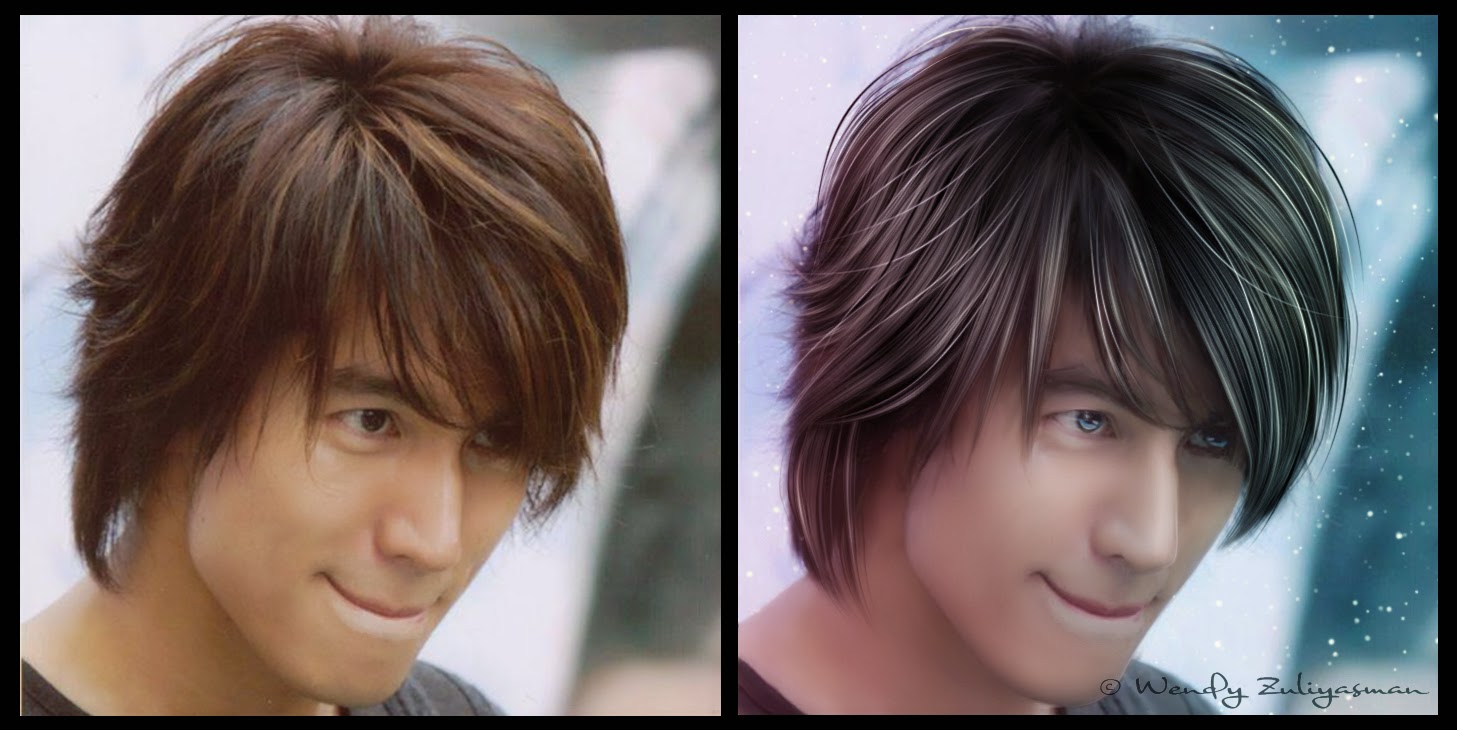
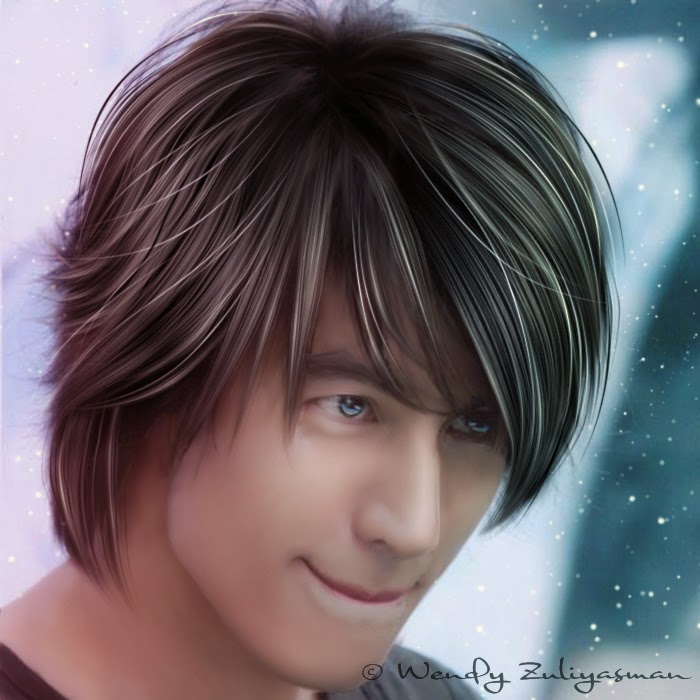
- Tutorial ini dibuat untuk berbagi dengan teman-teman yang sering membuat manipulasi sebuah photo. bagaimana cara mengubah suatu photo agar terlihat artistik? kita simak tutorial di bawah ini.

- Tutorial ini di buat oleh Wendy Zuliyasman
- Peringatan : bukan untuk pemula jadi sebelum membaca lebih lanjut saya sarankan anda telah memahami semua tool yang ada di Photoshop.
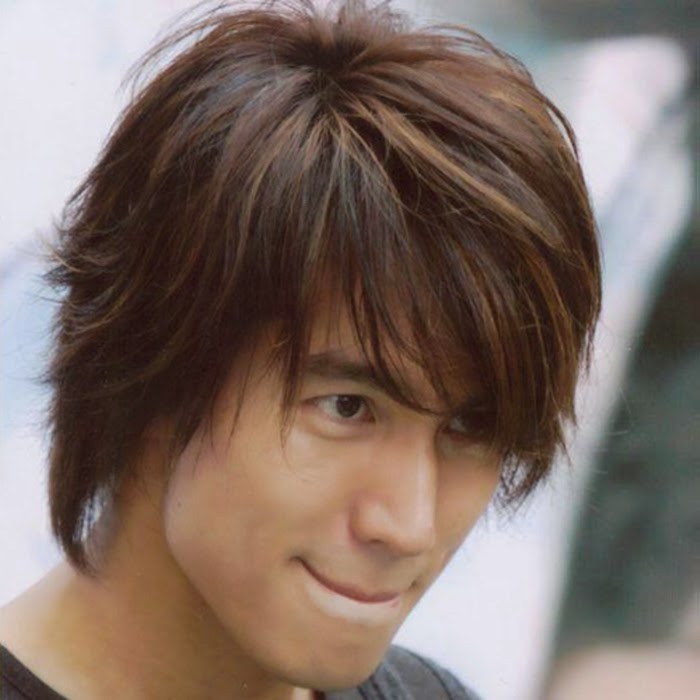
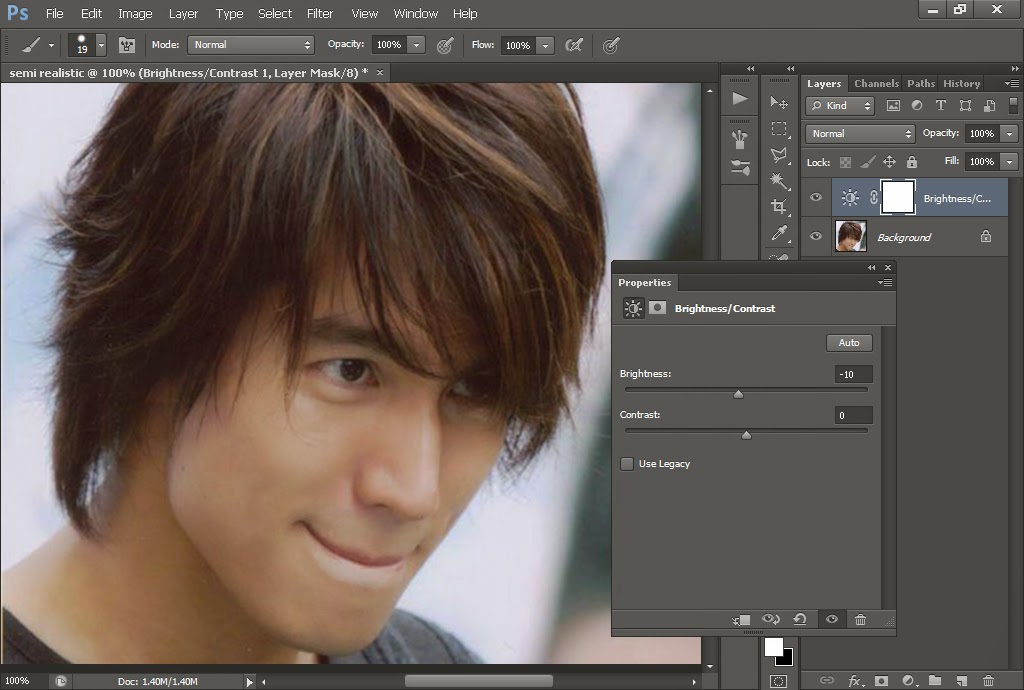
- 1.Masukan photo yang akan anda olah, disini saya menggunakan model to ming se kemudian atur pencahayaannya menggunakan Brightnest/Contrast


- 2.Kemudian klik Create new fill adjusment layer dan pilih Hue/Saturation atur sesuai selera anda

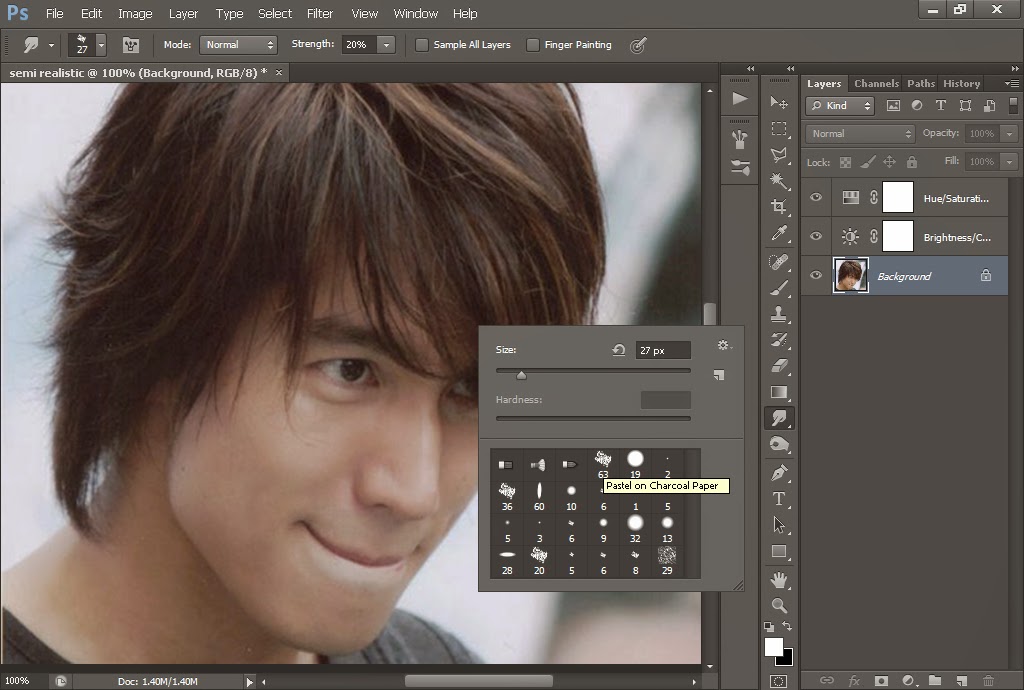
- 3.Lalu smudge photo yang akan anda olah dengan menggunakan Dry Media Brushes pilihlah no.63 (Pastel on Charcoal Paper) untuk bagian wajah disini saya menggunakan Strength: 20% gosoklah wajah model secara halus dan merata

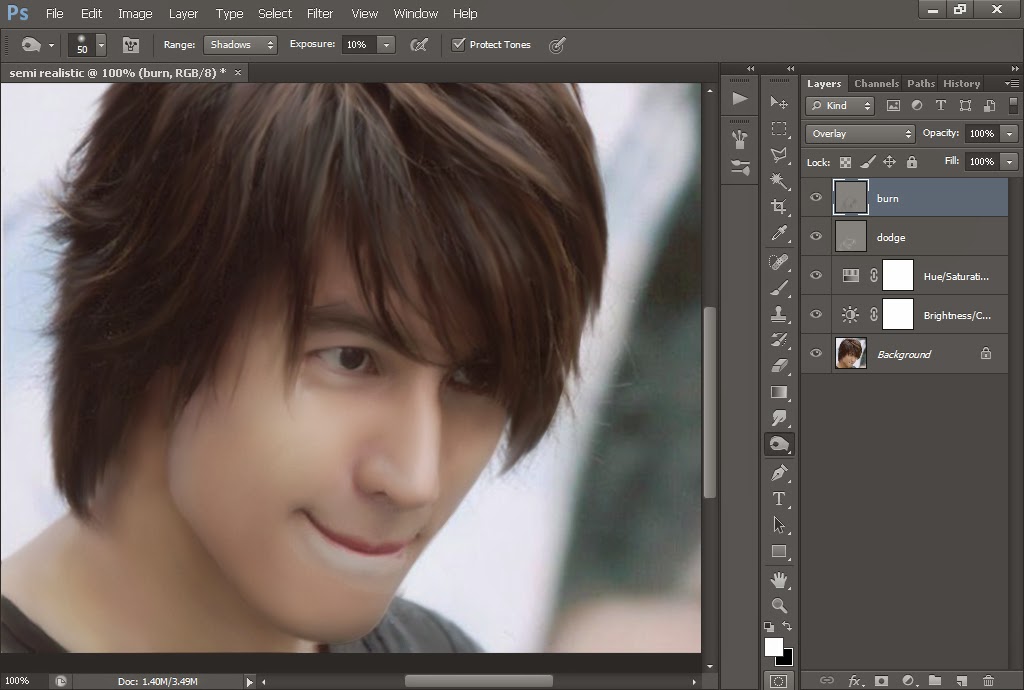
- 4.Jika Sudah selesai berilah sentuhan Dodge & Burn dengan cara klik Edit > Fill atau tekan Shift + F5 Use: 50% Gray Blending: Normal Opacity 100% klik OK kemudian rubah blending layer menjadi Overlay duplikat layer tersebut disini di beri nama layer dodge dan layer burn, untuk Dodge Range: Midtones Exposure: 5-10% untuk Burn Range: Shadows Exposure 10%

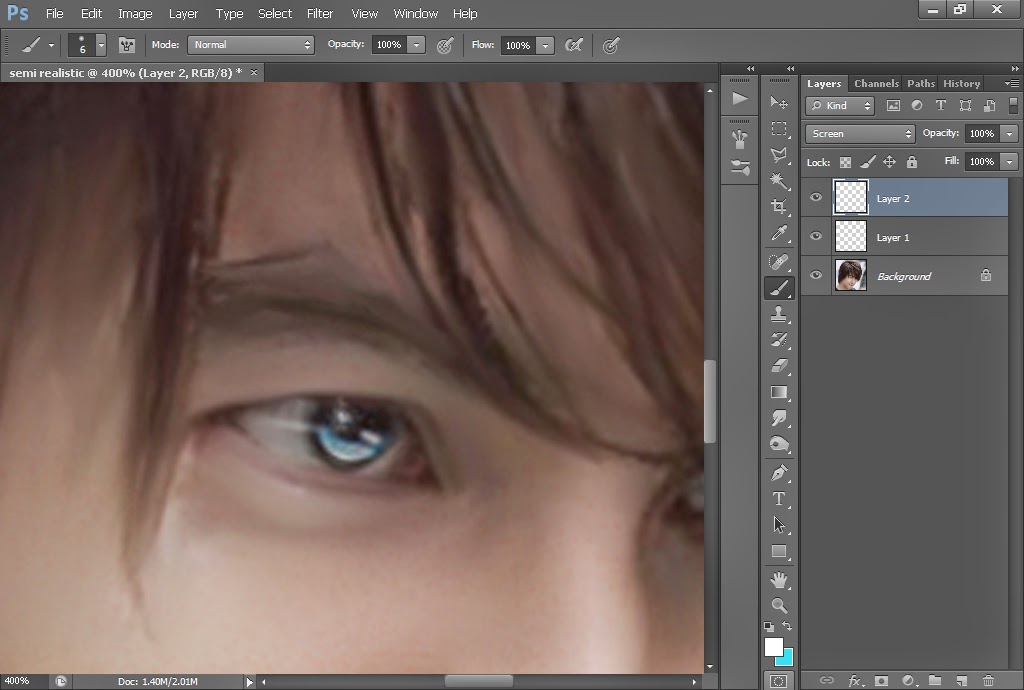
- 5.Marge Visible semua layer atau tekan Ctrl+Shift+E buat layer baru untuk mewarnai mata disini saya menggunakan warna biru dan putih 1 layer 1 warna untuk warna biru mode normal opacity sekitar 40% – 50%untuk warna putih mode Screen opacity 100%

- 6.Buat layer baru untuk mewarnai rambut dengan warna dasar hitam opacity brush 50% warnai bagian rambut model

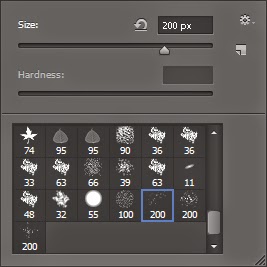
- 7.Buat layer baru lagi dan gunakan brush Aomori untuk membuat ulang rambut menggunakan pentool dengan Stroke Path dan Simulate Pressurenya di centang disini saya menggunakan hair brush 2 (by Bomori) dengan ukuran brush 40px atau lihat gambar dibawah ini.
- Untuk Brush yang lebih lengkap silahkan minta ke admin FP Wendy

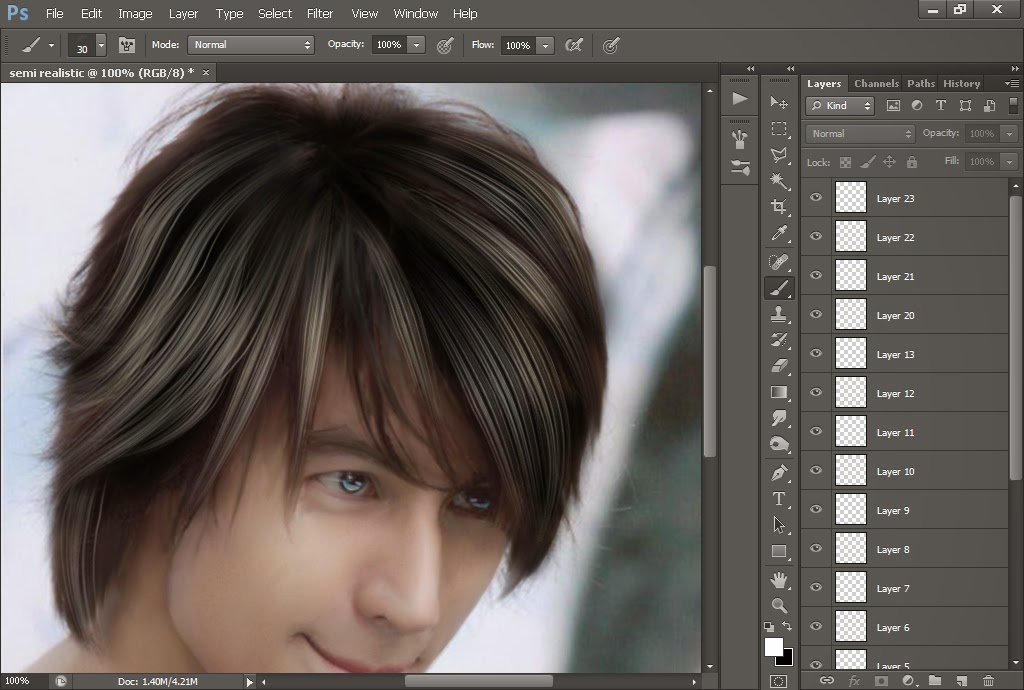
- 8.Ulangi langkah no.7 setiap rambut sebaiknya buatlah layer baru tujuannya untuk menggeser posisi alur rambut

- 9.Buat ulang seluruh rambutnya

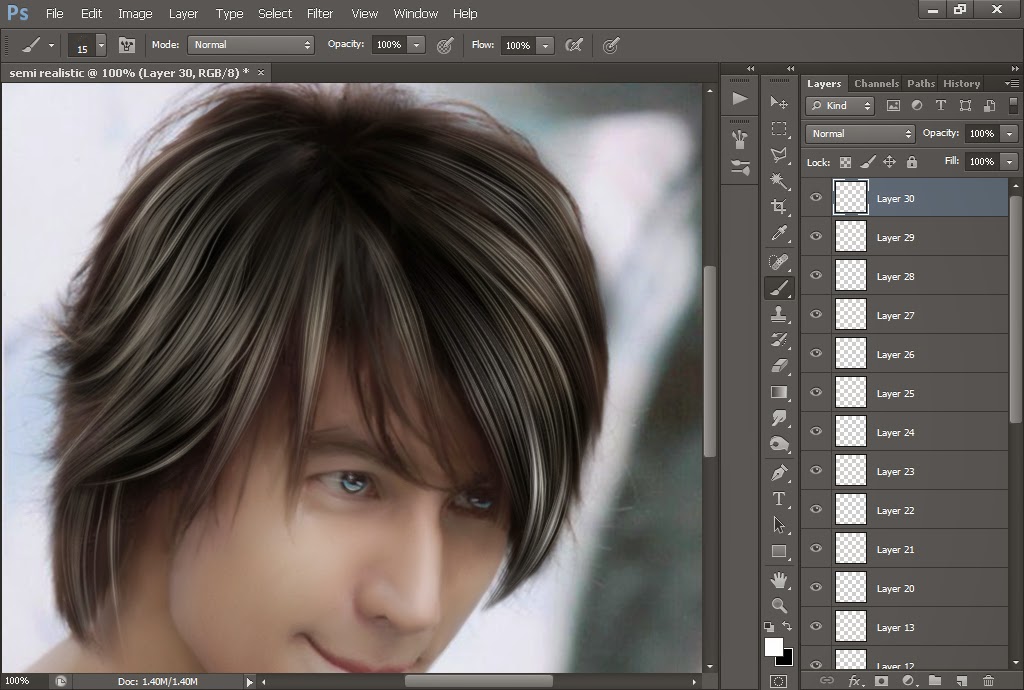
- 10.Perkecil ukuran brushnya sekitar 15px buat ulang seperti langkah sebelumnya

- 11.Gunakan brush hard round ukuran 2px tujannya untuk membuat helaian rambut dan membuat detailnya rambut caranya masih sama seperti sebelumnya gunakan Pentool Stroke Path dan SimulatePressurenya dicentang

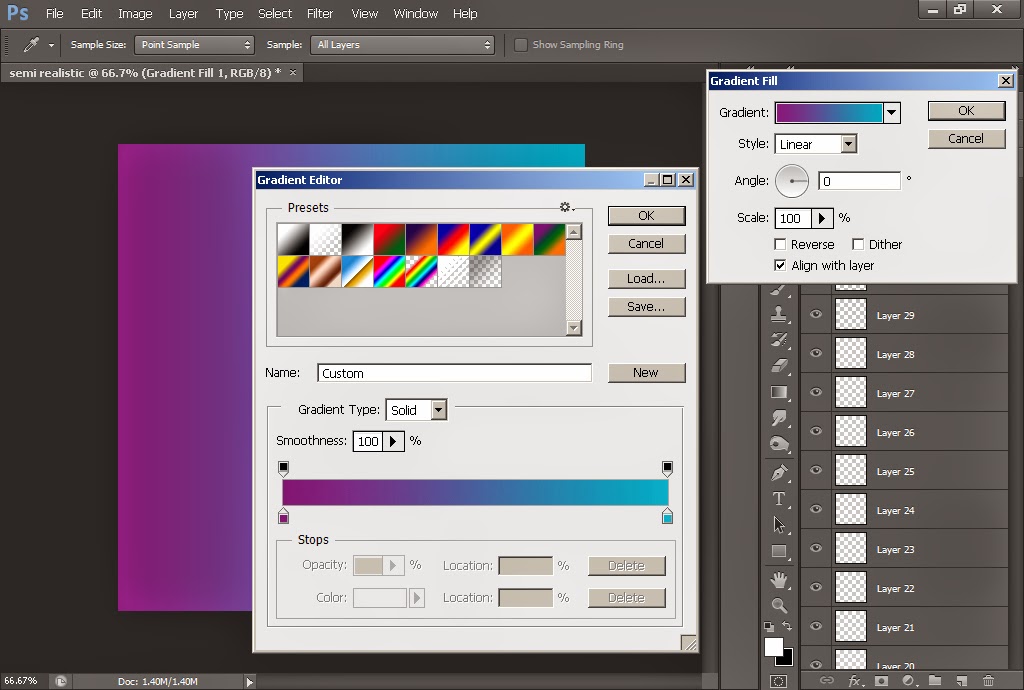
- 12.Terakhir agar terlihat lebih menarik saya menggunakan Gradient dengan settingan seperti gambar dibawah lalu ubah blending mode layernya ke Softlight dan Opacity sekitar 60%

- 13.Selesai





Sumber : http://photoshopku.net/